Connexion filaire
 Important
- Si l'imprimante effectue un nettoyage, un alignement de la tête d'impression ou d'autres processus, attendez la fin de l'opération avant de lancer la configuration.
 Remarque
-
Reportez-vous à la section suivante pour connaître les remarques relatives à la connexion à un réseau câblé.
-
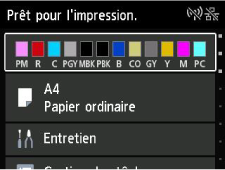
Appuyez sur le bouton ACCUEIL (HOME) pour afficher l'écran ACCUEIL.
-
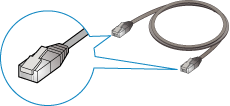
Vous aurez besoin d'un câble Ethernet (vendu séparément).
-
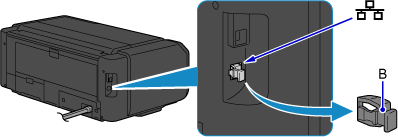
Retirez le capuchon (B) du port situé sur la partie gauche au dos de l'imprimante.
-
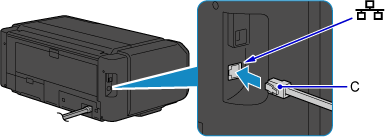
Connectez l'imprimante et un périphérique réseau (routeur, etc.) à l'aide d'un câble Ethernet (C).
Ne le connectez pas à un autre port.
-
Sélectionnez
 Paramètres réseau sur l'écran d'accueil.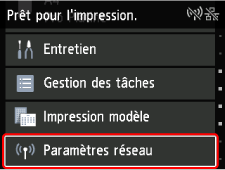
-
Sélectionnez Réseau câblé.
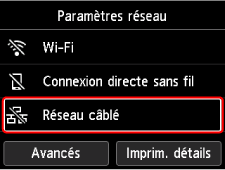
-
Sélectionnez Activer/désactiv. le réseau câblé.
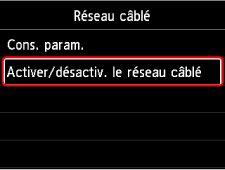
-
Sélectionnez Activer.
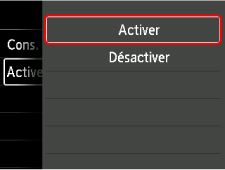
-
Appuyez sur le bouton ACCUEIL (HOME).
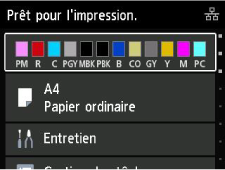
La configuration de la connexion réseau est terminée.
Une fois la connexion établie, l'
 s'affiche sur l'écran.
Si vous procédez à la configuration avec le logiciel, revenez au logiciel et poursuivez l'installation.
Windows
Cliquez sur l'
 (ou l'
 ) sur la
  barre des tâches en bas de l'écran, puis suivez les instructions à l'écran pour poursuivre la configuration.
macOS
Cliquez sur l'
 sur le
  Dock en bas de l'écran, puis suivez les instructions à l'écran pour poursuivre la configuration.
